
题主您好,小白系统为你解答问题,如果对您有帮助,请关注小白系统头条号
上网本往往是13寸一下的,这样的本一般都不带光驱,所以不能采用老的方法,但除了用光盘做系统外,还可以用U盘做系统,而且用U盘也是非常方便的。
下面就来说说如何用U盘给本本做系统。过程可能略显长,希望能耐心看完。
一、所需要的软件和硬件
硬件:一个能启动电脑的U盘(容量推荐4GB以上,如果是XP,1GB以上即可)
软件:一个装机的系统映像(ISO格式)
一个可做启动U盘的工具软件,一般也是ISO格式的。
一个能选择安装制作启动盘格式的工具 UltraISO,下载安装注册后可以直接升级到最新版本。
二、制作启动U盘:
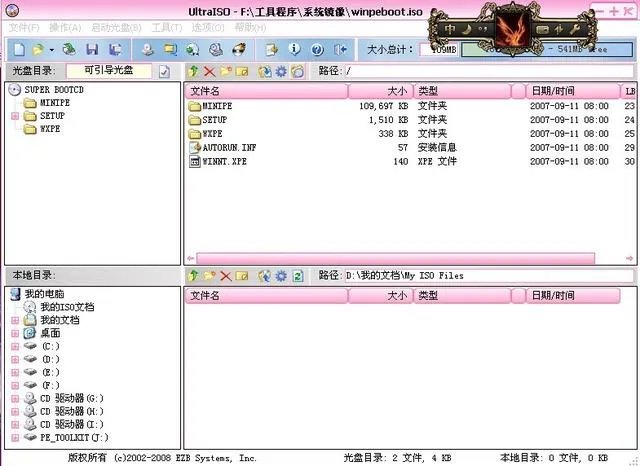
安装运行UltraISO打开下载的WinPE 老毛桃ISO 插入准备好的U盘(确定U盘里没有可用的文件)点击UltraISO里的启动光盘---写入硬盘映像,这时就会发现你的U盘
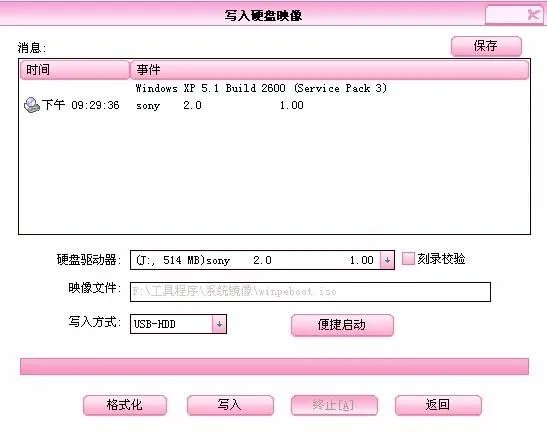
写入方式可以选择的有HDD HDD+ ZIP ZIP+兼容性好的可以选择HDD,这个要根据自己机器的情况了。选择好之后就可以写入了

选择是。
如果想做高兼容的双启和三启请点击查看
等待写入完成
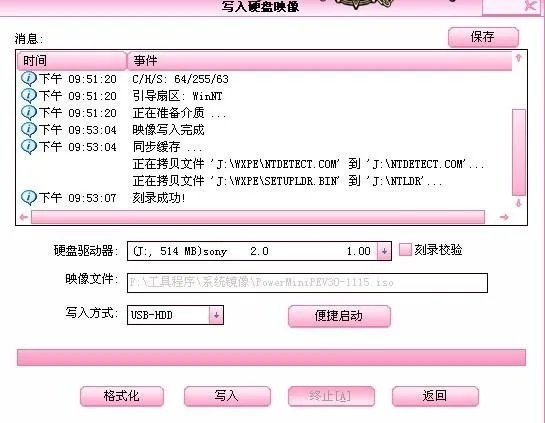
启动U盘制作成功。
三、 安装系统
设置计算机的启动装置顺序,因为现在主板五花八门这里就不做阐述了(2005年以后配的机子基本上都支持U盘启动)把下载的系统镜像可以放在你的硬盘里,如果你的U盘容量够大也可以放在U盘里,插入U盘重新启动计算机
进入WinPE
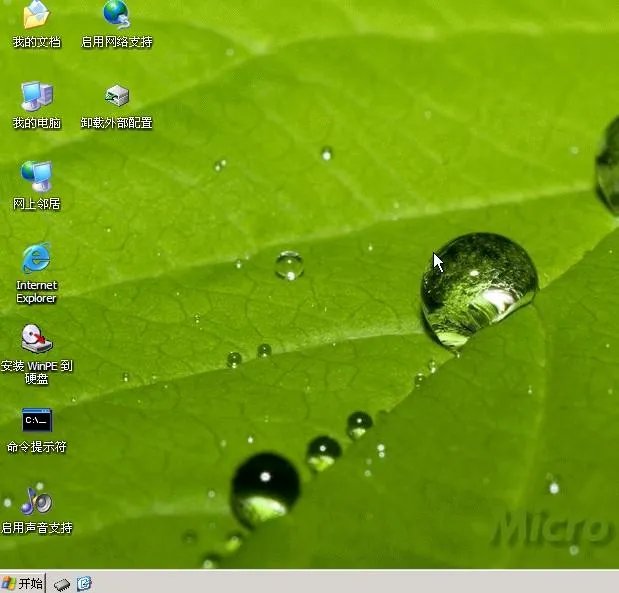
然后就会进入一个运行在U盘上(不是运行在电脑的硬盘上)的迷你操作系统WinPE,它具备很多类似XP的功能,有了它我们就可以对电脑随心所欲了。如果进入winpe后只有移动硬盘的信息,无本地硬盘的信息,看不到本地磁盘可以换一下PE工具写入,毕竟不光是这一种系统维护工具。这里涉及到SATA硬盘相关BIOS设置详见:点击链接查看
可以把有用的资料备份到其他磁盘,也可以用PE里的工具进行系统维护和安装,这个安装比较麻烦本人经过研究不建议使用,只是建议用这个工具进行系统维护和资料备份。
下面进行系统安装:按照写入PE的方法把系统镜像写入到U盘。(大多数ghost版的镜像都集成了PE和一键安装系统到C盘工具,很方便)重启计算机设置U盘启动进行安装,注意不要把备份资料的磁盘格式化了,这个要是没有想要的重要资料可以全新安装重新给硬盘分区,不然只能在原有的的分区安装。当然安装完事后也可以自己任意分区的。(注意:如果想全新安装以上步骤可以不用进行,直接写入系统镜像至U盘即可安装。)
希望以上信息对你有所帮助。
同学一看就知道是电脑小白了,先关注我的微博和头条,@黄小胖Alawn 以后你还有很多问题要问我。联想笔记本自身都带有拯救系统,区别于电源键独立设置的,你在笔记本上左右两侧你找下有没有一个n形标志的按钮,那个就是联想的拯救系统。这款电脑有点年头了所以你可以关注我后发私信给我。把照片发给我,我帮你找。
再说说重装系统的事,目前主流笔记本都已经没有光驱了,所以用U盘PE是最常用的装系统的方式。在重装系统前你要做好很多的准备工作,首先是准备一个8G的U盘,一台能正常使用上网的电脑,下载电脑店PE,然后下载一个WIN7的ghost ,知道你要装系统电脑的Bios启动按键和boot选择启动按键。这些工作准备好之后就可以准备装系统了。如果到这里你还看不懂那你先百度下这些内容,或者去店铺花钱找人装了。如果你看得懂那么请继续看下去。
先把电脑店PE安装到电脑上,插入U盘,选择兼容模式,然后开始制作。
把下载好的ghost复制到制作好的U盘里,里面有个IOS文件夹,放在那里。
拿出要重装的电脑 开机进去bios,(有的是按F2 ESC F8 . 这个你自己去试)进去bios 第二个选项Advance 里面有个SATA BOOT 老款笔记本是complexity和Eanble,选择Enable,新款的选择AHCI。在到第四个选项,新款的笔记本要关闭UEFI,老款的就不用看了。然后保存关机。单词我是真不记得了,大概的名称是这样。
插入U盘,开机进去boot选择模式,(看机器,有的是F7 F12)选择U盘确认。进去PE选择画面,第一条进去PE。不行就第二个。
PE加载成功后就会进入一个简化的桌面,不要以为系统装好了,那个是PE的操作界面。然后会自动弹出一个系统还原的对话框,选择要重装的硬盘,确定。然后就全自动安装,等待系统安装成功。
重装系统不难,不过需要有一些经历,你只有经过几次重装失败后才会掌握主要的技巧,更多更细节的系统安装内容记得点一波关注。